
1. Portal
  2. Forum
    1. Forenübersicht
    2. FAQ - Fragen rund ums Forum
  3. Camper
    1. Bautagebücher
    2. Camper Galerie
    3. Wissensbasis
  4. Treffen
    1. Anstehende Treffen
    2. Impressionen vergangener Treffen
  5. Reisen
    1. Reiseziele
    2. Reiseberichte
    3. Urlaubsfotos
  • Anmelden
  • Registrieren
  • Suche
Dieses Thema
  • Alles
  • Dieses Thema
  • Dieses Forum
  • Artikel
  • Seiten
  • Forum
  • Termine
  • Galerie
  • POIs
  • Blog-Artikel
  • Erweiterte Suche
  1. womobox & Leerkabinen-Forum
  2. Forum
  3. Ausbau: Installation und Technik
  4. TV, SAT und Audio

Teyes CC3: Einstellungen, Zubehör usw...

  • Picco
  • 28. Juli 2024 um 08:37
  • Picco
    Moderator
    Beiträge
    5.751
    Karteneintrag
    nein
    Wohnort
    Rorschacherberg / Schweiz
    Wohnkabine
    selbst gebaut
    • 28. Juli 2024 um 08:37
    • #1

    Hoi zämä

    Bei meinem Teyes CC3 würd ich gerne dies und jenes etwas anpassen, zum Beispiel hätt ich gerne die TomTom-App im Standartbildschirm in der linken Hälfte, die Musik, Radio, Lautstärkeregler und die App-Übersicht auf der rechten Hälfte...kann man das irgendwie konfigurieren?

    Dies hab ich bestellt:
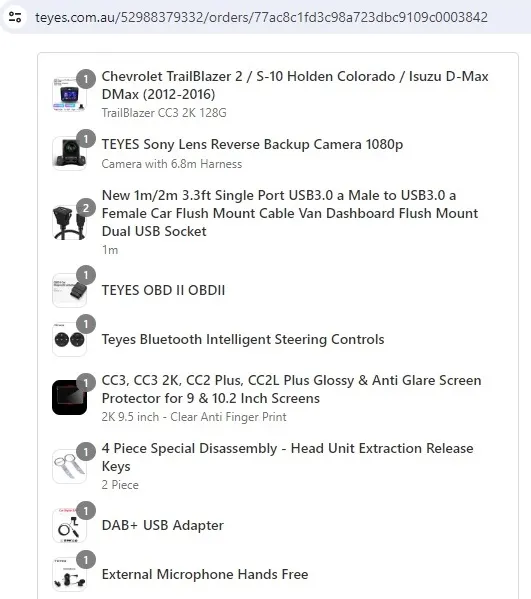
    Beim OBD-II hab ich aber Probleme, denn obwohl das Teil per Bluetooth verbunden wurde ('Connected' steht auf dem Bildschirm) wird es als nicht verbunden angezeigt und zeigt auch nichts ausser die Bordspannung an, die aber wohl nicht über den OBD-II-Stecker ausgelesen wird.
    Hat da einer Erfahrung?

    Gruss

    Picco

    http://www.comoltech.ch Meine Reiseberichte

  • Picco
    Moderator
    Beiträge
    5.751
    Karteneintrag
    nein
    Wohnort
    Rorschacherberg / Schweiz
    Wohnkabine
    selbst gebaut
    • 1. August 2024 um 18:41
    • #2

    Hoi zämä

    Abweg Du hast doch ein Teyes C2 drin, odrr?
    Hast Du da Erfahrung zu meinen Fragen im vorherigen Beitrag?

    Gruss

    Picco

    http://www.comoltech.ch Meine Reiseberichte

  • Abweg
    womobox-Halbgott
    Beiträge
    586
    Karteneintrag
    ja
    Wohnort
    Wegberg
    Wohnkabine
    Sonstiges
    • 1. August 2024 um 20:59
    • #3

    Yepp, hatte auch geantwortet, frag mal den Moderator ob er das verschludert hat.

    Soweit ich weiß, war das eine Schwäche bei meinem Softwarestand, das man den Startbildschirm nur bescheiden ändern kann.

    Ich hatte das Radio nur schnell eingebaut um ein wenig DAB Musik auf dem Weg nach Bodenheim hören zu können.

    Alle Apps und Einstellungen die ich vor ca. nem Jahr instelliert/eingestellt hatte, waren weg, Auslieferungszustand. Seitdem habe ich mich mir der Kiste nicht weiter befast, kommt aber noch.


    Auf der Teyes Service Seite kannst du ein Problem melden, dann bekommst du eine "Nr." und unter deren Angabe werden auch tiefgreifende Fragen beantwortet.


    Beste Grüße, Andre

    Ich weiß nicht ob das richtig ist was ich mache, aber wenn ich´s lasse, werde ich es nie erfahren.

  • Picco
    Moderator
    Beiträge
    5.751
    Karteneintrag
    nein
    Wohnort
    Rorschacherberg / Schweiz
    Wohnkabine
    selbst gebaut
    • 13. Juni 2026 um 08:32
    • #4

    Hoi zämä

    Bis jetzt habe ich nichts am Teyes rumprogrammieren können, nun hab ich es mal upgedatet und die Google KI befragt:

    Du hast Folgendes gesagt: Ich möchte beim Teyes cc3 2k die Startseite so einrichten dass Google Maps links in Hochausrichtung, die Lautstärkeregelung als Schieberegler in der Mitte, rechts oben die Geschwindigkeit und rechts unten ein Feld mit 9 buttons für apps sein sollen. wie mach ich das?

    Das von Ihnen gewünschte, extrem spezifische Layout lässt sich mit dem originalen Teyes-Launcher nicht eins zu eins nachbauen, da die Kacheln dort feste Raster haben.
    Sie können diesen exakten Aufbau jedoch perfekt und stabil über einen alternativen Car-Launcher aus dem Google Play Store realisieren.
    Die beste App für genau diesen Zweck ist der Car Launcher Pro (oder alternativ Agama Car Launcher / Dudu Launcher).
    Die Schritt-für-Schritt-Anleitung führt Sie zu Ihrem Wunsch-Layout:Schritt 1: Alternativen Launcher installierenÖffnen Sie den Google Play Store auf Ihrem Teyes CC3 2K.Suchen und installieren Sie den Car Launcher (die Pro-Version bietet die volle Freiheit beim Layout).
    Drücken Sie die Home-Taste und wählen Sie den neuen Car Launcher als „Immer“ (Standard-Startseite) aus.Schritt 2: Das Layout einrichten (Links: Google Maps)Halten Sie den Finger auf eine leere Stelle des Startbildschirms gedrückt, um in den Bearbeitungsmodus (Layout-Editor) zu gelangen.
    Fügen Sie auf der linken Seite ein grosses Widget hinzu.
    Wählen Sie als Widget-Typ Google Maps (oder das integrierte Navigations-Widget im Hochformat).
    Ziehen Sie die Ränder so, dass es exakt die linke Bildschirmhälfte ausfüllt.Schritt 3: Die Mitte einrichten (Lautstärkeregler)Tippen Sie im Editor auf den mittleren Bereich.
    Wählen Sie „Widget hinzufügen“ und suchen Sie nach System-Widgets oder den launcher-eigenen Multimedia-Kacheln.
    Fügen Sie den Lautstärke-Schieberegler (Volume Slider) ein.Platzieren Sie ihn vertikal oder horizontal genau im Zentrum.
    Schritt 4: Rechts oben einrichten (Geschwindigkeit)Tippen Sie auf die obere rechte Ecke im Editor.
    Wählen Sie das Tachometer-Widget (Speedometer) des Launchers aus.
    Stellen Sie in den Widget-Optionen sicher, dass die Quelle auf GPS-Geschwindigkeit eingestellt ist.
    Schritt 5: Rechts unten einrichten (9er-App-Raster)Tippen Sie auf die untere rechte Ecke.
    Wählen Sie „Ordner hinzufügen“ oder „App-Grid / Kachel-Widget“.
    Stellen Sie das Raster in den Optionen exakt auf 3x3 Symbole ein, sodass genau 9 Buttons entstehen.Halten Sie die einzelnen Plätze gedrückt, um Ihre 9 gewünschten Lieblings-Apps dort fest zu hinterlegen.Speichern Sie das Layout ab.
    Ihr Teyes CC3 2K startet nun bei jeder Fahrt direkt in dieser massgeschneiderten Ansicht.
    Möchten Sie wissen, wie Sie die Farben der Widgets an Ihre Dashboard-Beleuchtung anpassen oder die GPS-Geschwindigkeit kalibrieren? Gerne erkläre ich Ihnen die Details

    Danke, ja, die Farben der Widgets und die kalibrierung des GPS würden mich interessieren

    Hier sind die Anleitungen, um die Farben im Car Launcher Pro exakt an Ihr Armaturenbrett anzupassen und das GPS Ihres TEYES CC3 2K perfekt zu kalibrieren.
    1. Farben der Widgets anpassen
    Um den Launcher farblich mit Ihrer Dashboard-Beleuchtung (z. B. VW-Rot, BMW-Orange oder Mercedes-Blau) abzustimmen, gehen Sie wie folgt vor:Hauptmenü öffnen: Tippen Sie etwas länger auf eine freie Stelle des Startbildschirms und wählen Sie das Zahnrad-Symbol (Einstellungen) des Car Launchers.
    Thema wählen: Navigieren Sie zum Menüpunkt „Aussehen“ (Appearance) oder „Themen“ (Themes).
    Farb-Code eingeben: Klicken Sie auf „Hauptfarbe“ (Main Color) oder „Widget-Farbe“.
    Es öffnet sich ein Farbrad.
    Für das perfekte Ergebnis können Sie dort direkt den HEX-Farbcode Ihrer Automarke eingeben (z. B. #FF0000 für reines Rot).Einzelelmente färben: Sie können im selben Menü auch die Textfarbe oder die Hintergrundtransparenz der Kacheln anpassen, damit das Google-Maps-Fenster links harmonisch mit dem 9er-App-Raster rechts verschmilzt.
    2. GPS-Geschwindigkeit im Car Launcher kalibrierenDa die GPS-Geschwindigkeit auf Android-Radios manchmal minimal vom analogen Tacho des Autos abweicht (oft hinkt das GPS 2–3 km/h hinterher), können Sie im Launcher einen Korrekturfaktor einbauen:Tacho-Einstellungen öffnen: Halten Sie Ihren Finger direkt auf das von Ihnen erstellte Geschwindigkeits-Widget (rechts oben) gedrückt, bis ein Kontextmenü erscheint.
    Widget konfigurieren: Tippen Sie auf „Bearbeiten“ oder „Einstellungen“.Geschwindigkeits-Korrektur (Speed Correction): Suchen Sie nach der Option „Korrekturfaktor“ oder „Offset“.
    Wert anpassen: Hier können Sie entweder einen festen Wert addieren (z. B. +3 km/h) oder einen prozentualen Multiplikator eingeben (z. B. 1.03), damit der digitale Tacho exakt mit der Anzeige in Ihrem Cockpit übereinstimmt.
    3. Wichtiger TEYES-Zusatztipp (GPS-Stabilität)Falls die Geschwindigkeit im Widget springt oder ungenau ist, liegt das meist an den Android-Energiespareinstellungen des TEYES-Systems:
    Öffnen Sie die allgemeinen Android-Einstellungen des TEYES CC3 2K.
    Gehen Sie zu Apps & Benachrichtigungen -> Spezialzugriff -> Akku-Optimierung.
    Suchen Sie den Car Launcher und stellen Sie ihn auf „Nicht optimieren“.
    Dadurch darf der Launcher permanent ohne Verzögerung auf die GPS-Maus zugreifen.
    Möchten Sie als Nächstes wissen, wie Sie eine automatische Umschaltung von Tag- auf Nachtmodus (Helligkeit und Kartenfarbe) für dieses Layout einrichten?

    Die automatische Tag-/Nacht-Umschaltung ist für Ihr neues Layout besonders wichtig, damit Google Maps und der Launcher Sie bei Nachtfahrten nicht blenden.
    Auf dem TEYES CC3 2K steuern Sie dies am besten über das Lichtsignal Ihres Fahrzeugs (Illumination-Draht).Die Einrichtung erfolgt in zwei Schritten, da sowohl der Launcher als auch die Google Maps-App konfiguriert werden müssen: Schritt 1: Car Launcher Pro an das Autolicht koppeln
    Damit sich die Widgets und das Design abdunkeln, sobald Sie das Abblendlicht einschalten:Öffnen Sie die Einstellungen des Car Launchers (Zahnrad-Symbol).
    Navigieren Sie zum Bereich „Aussehen“ (Appearance) oder „Thema“ (Theme).
    Suchen Sie nach dem Punkt „Nachtmodus“ (Night Mode) oder „Automatisches Thema“.
    Stellen Sie die Option um auf „Nach System-Licht / Scheinwerfer“ (By Car Illumination).
    Hinweis: Falls Ihr TEYES-Radio nicht richtig verkabelt ist und das Lichtsignal nicht erkennt, wählen Sie alternativ die Option „Nach Sonnenauf-/untergang“ (By Sunset/Sunrise).
    Dann nutzt der Launcher die GPS-Uhrzeit.
    Schritt 2: Google Maps (linke Bildschirmhälfte) anpassen
    Google Maps besitzt eine eigene Steuerung für die Kartendarstellung, die Sie separat aktivieren müssen: Starten Sie Google Maps auf Ihrem Display.
    Tippen Sie oben rechts auf Ihr Profilbild / Initiale und wählen Sie „Einstellungen“.
    Scrollen Sie zum Punkt „Navigationseinstellungen“.
    Suchen Sie nach dem Bereich „Kartendarstellung“ (Map Display) und dem Unterpunkt „Farbschema“ (Color Scheme).
    Wählen Sie hier zwingend „Automatisch“ (Same as Device / Automatisch) aus.
    Das Ergebnis im BetriebSobald diese beiden Schritte erledigt sind, passiert Folgendes synchron:
    Tagsüber: Google Maps zeigt die helle Karte, Ihre Widgets leuchten in der von Ihnen gewählten Hauptfarbe mit vollem Kontrast.
    Bei Tunnel- oder Nachtfahrt: Sobald Sie das Licht einschalten, dunkelt Google Maps die Karte komplett ab (Dark Mode), und der Car Launcher dimmt die Widgets, die Schriftfarbe sowie die Hintergrundbeleuchtung des 9er-App-Rasters auf eine augenschonende Helligkeit.
    Sollte das System beim Einschalten des Lichts gar nicht reagieren, liegt das meist an einer Einstellung in den TEYES-Werkseinstellungen.

    Das probier ich mal aus und mach eine Rückmeldung...

    Gruss

    Picco

    http://www.comoltech.ch Meine Reiseberichte

Jetzt mitmachen!

Mit einem Benutzerkonto kannst du das womobox Forum noch besser nutzen.
Als registriertes Mitglied kannst du:
- Themen abonnieren und auf dem Laufenden bleiben
- Dich mit anderen Mitgliedern direkt austauschen
- Eigene Beiträge und Themen erstellen

Benutzerkonto erstellen Anmelden

Spenden-Ziel

Jährlich (2026)

75,2 %

75,2% (375,83 von 500 EUR)

Jetzt spenden
  1. Nutzungsbedingungen
  2. Datenschutzerklärung
  3. Impressum
Gefällt es dir hier? Dann bitte jetzt :)
Community-Software: WoltLab Suite™